 操作ガイド
操作ガイド 認証方法の設定
全てのプランでご利用いただけます
- 2段階認証
ログイン時にログイン名・パスワードの入力に加えて、セキュリティコードの入力を追加することで、ユーザー以外が不正にアクセスすることを防止する仕組みです。
初期設定では、全ユーザー2段階認証は無効になっています。
ユーザー自身で設定する場合は、2段階認証の設定(個人設定)をご確認ください。 - パスキー
指紋・顔認証・端末のPINなどを使って、簡単かつ安全にログインできる仕組みです。
ユーザー自身でのみ設定することができます。(管理者から登録することはできません。)
詳細については、パスキーの設定をご確認ください。
2段階認証が有効になる条件
下記をどちらも満たす必要があります。
1. 管理者がシステム設定から登録したメールアドレスがあること。
2. 個人設定から二段階認証を有効化している、もしくは、システム設定で”会社全体で有効にする”が設定されていること。
※2段階認証を会社全体で有効にする を設定できるのはシステム管理者のみが設定できます。
部門システム管理者(エンタープライズ限定)は、未所属ユーザーを含め権限をもつ部署に所属するユーザーについての設定状況の確認は可能ですが、会社全体で有効にする設定はできません。
認証方法の設定
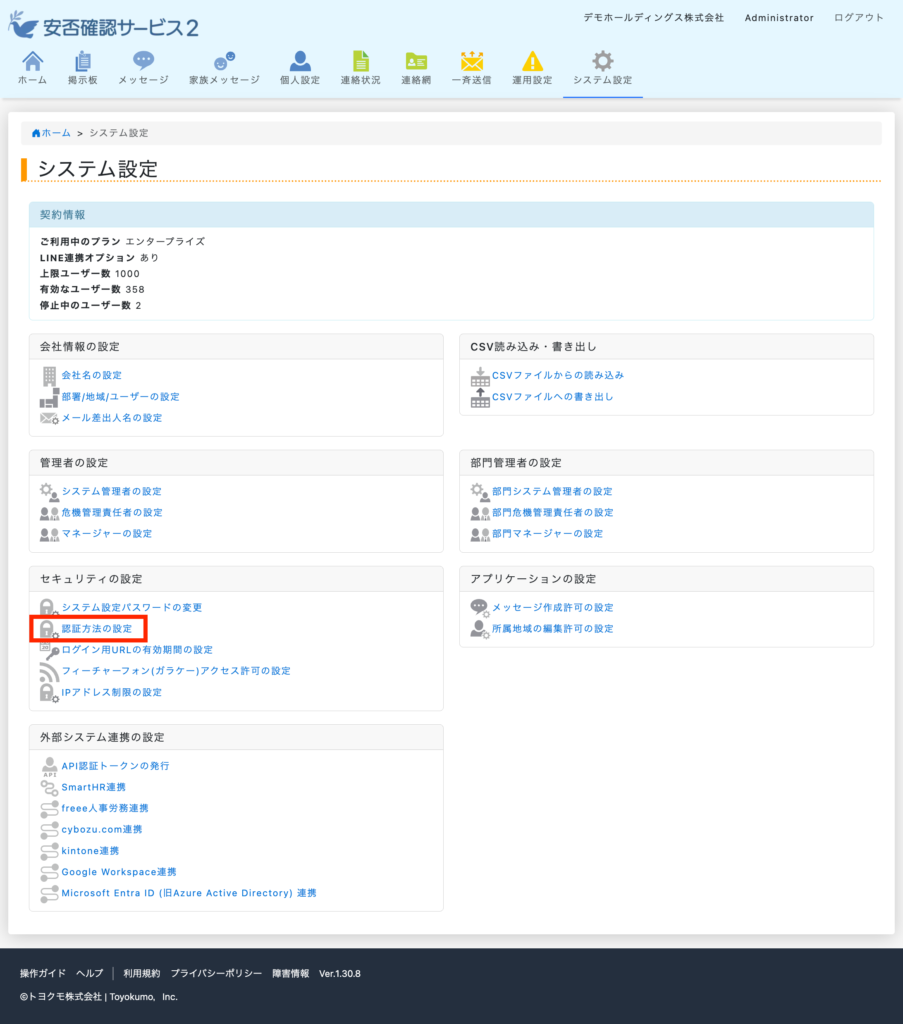
システム設定内、認証方法の設定に入る【1-1】
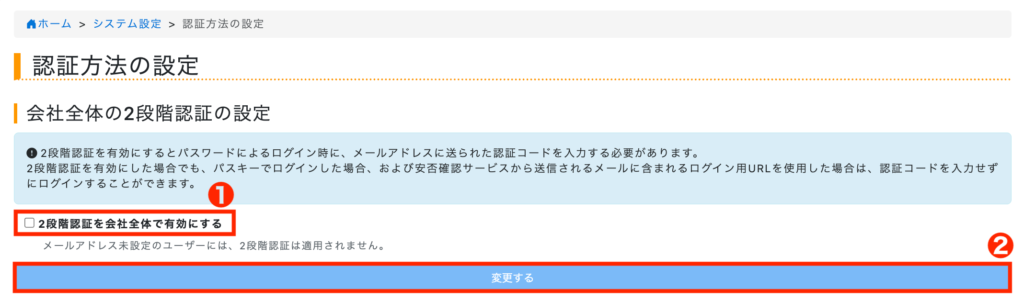
会社全体の2段階認証の設定方法【1-2】
2段階認証を会社全体で有効にするにチェックを入れることで、全ユーザーの2段階認証の設定が有効になります。
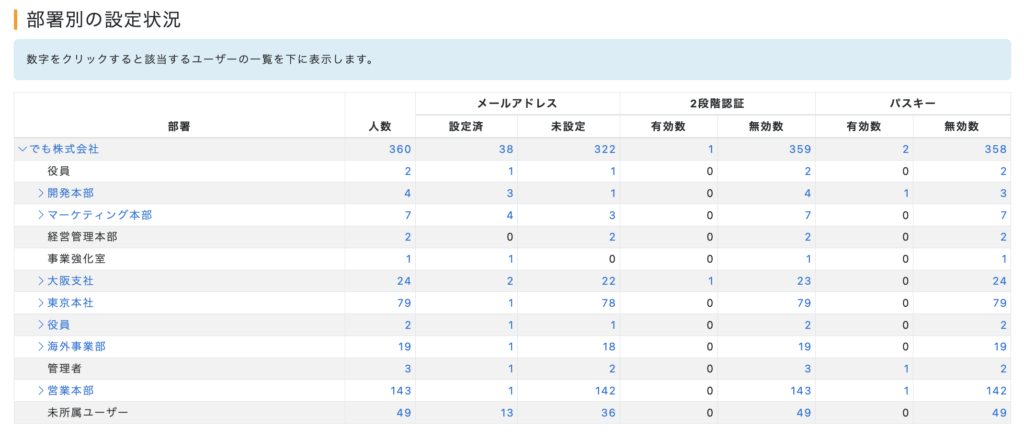
部署別の設定状況
「メールアドレス」「2段階認証」「パスキー」の設定状況を確認することができます。
数字をクリックすると、該当するユーザーが一覧で表示されます。
✅ポイント
・設定状況については、権限を持つ部署に所属するユーザー全員が表示されます。
・設定状況の表示対象については、状況を確認しているその時点の状況が反映されます。
・「メールアドレス」は、システム設定での設定状況が反映されます。(個人設定での設定状況は反映されません。)
ログイン方法
それぞれ以下ページ内のログイン方法をご覧ください。
- 2段階認証
2段階認証の設定(個人設定) - パスキー
パスキーの設定