 操作ガイド
操作ガイド 連絡状況の見かたと基本操作
連絡状況の見かたと操作方法の説明です。
補足
連絡状況には送信当時の結果が反映されます。
一斉送信後に部署名や名前などを変更しても更新されません。
1.連絡状況の見かた
連絡状況のアイコンをクリックする【1-1】

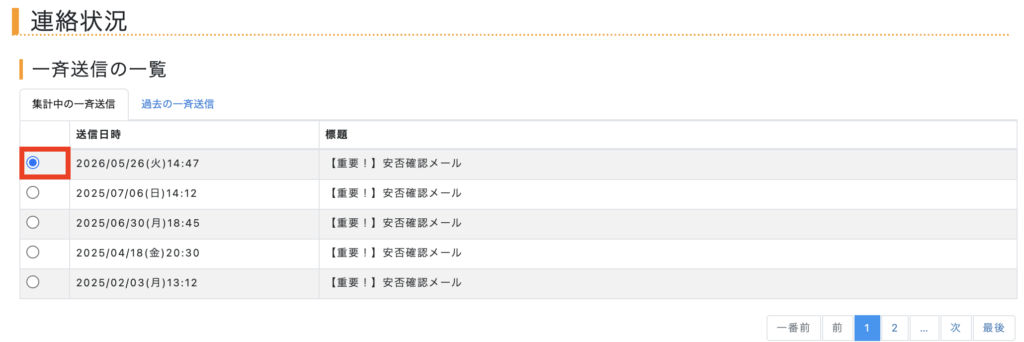
確認したい一斉送信を選択する【1-2】
集計中の一斉送信が最初に表示されます。ここでは、回答が受付中の一斉送信を確認できます。
「過去の一斉送信」をクリックすると、回答受付が終了している一斉送信を確認できます。
確認したい一斉送信の左側のボタンをクリックする
一斉送信の概要を確認する【1-3】
ページを最下部までスクロールすると、一斉送信の概要が表示されます。
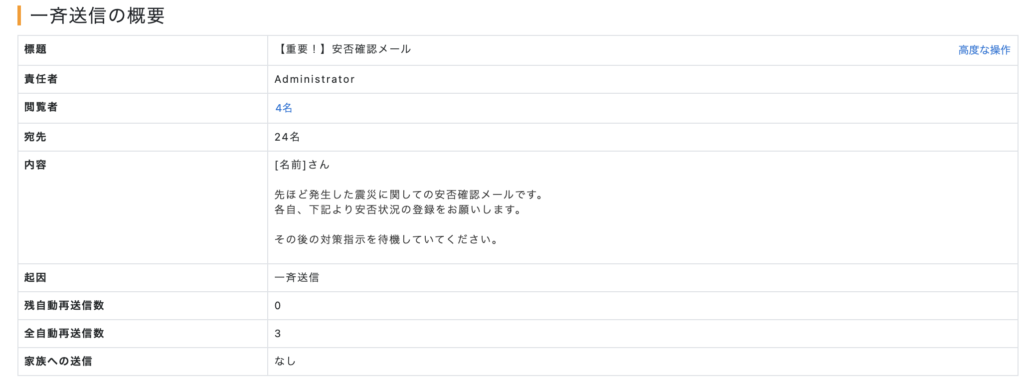
・標題:メールの標題です。
・責任者:一斉送信の責任者(送信者)です。
・閲覧者:連絡状況の閲覧者に指定されている運用管理者です。
クリックすると一覧でユーザーを確認でき、連絡状況の案内通知の送信先も確認可能です。
※閲覧者に指定されたユーザーを確認するためには、危機管理責任者の権限が必要です。
・宛先:一斉送信の宛先に指定されている人数です。
・内容:一斉送信の本文の内容です。
・起因:送信方法です。一斉送信/地震/津波/特別警報/予約送信のいずれかが表示されます。
・残自動再送信数:自動再送信を設定した場合、残りの自動再送信数の回数が表示されます。
・全自動再送信数:自動再送信を設定した場合、設定された自動再送信数の回数が表示されます。
・家族への送信:家族へ家族メッセージの通知を行ったかどうか表示されます。
※ファミリープラン以上の機能です。
高度な操作について
高度な操作をクリックすると、回答の受付終了や集計結果をCSV出力、合算集計が可能です。
2.集計結果を確認する
回答率の推移を確認する【2-1】
回答率の推移をグラフで確認することができます。
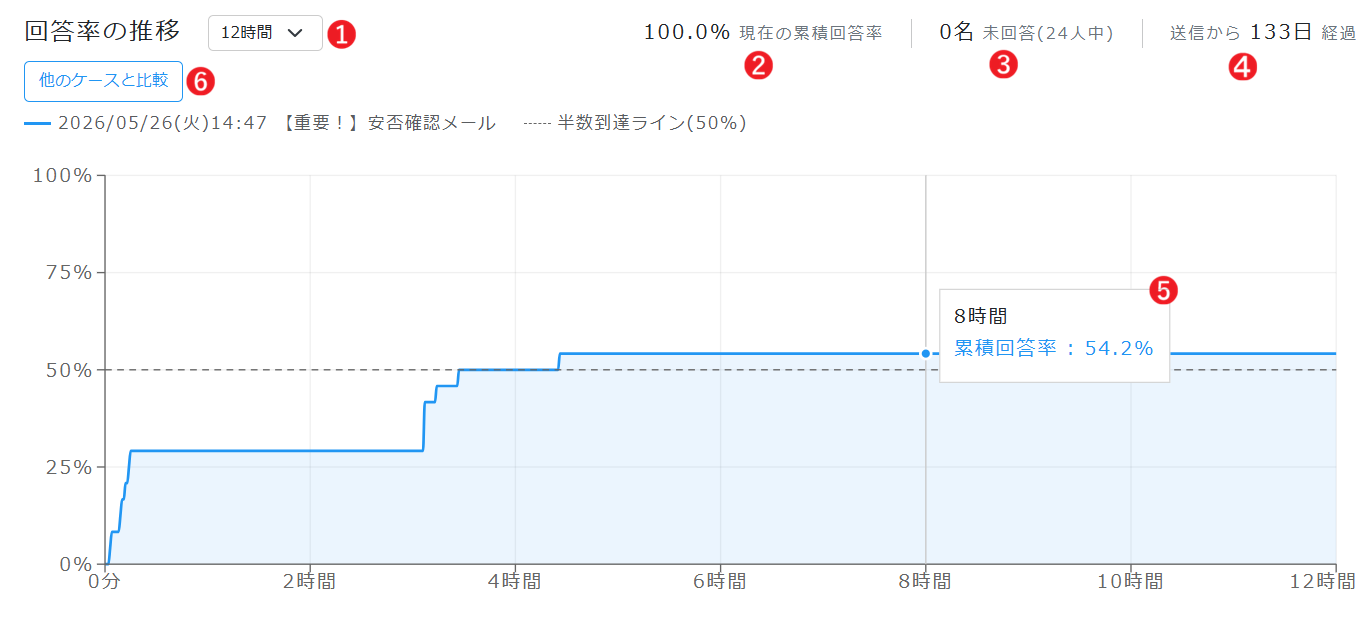
・❶:グラフ範囲を選択します。1、3、6、12、24時間、3日より選択可能です。
・❷:現在の累積回答率が表示されます。
・❸:未回答者数が表示されます。
・❹:送信からの経過時間が表示されます。
・❺:カーソルを合わせた時点の送信からの経過時間と累積回答率が表示されます。
・❻:他のケースと比較することができます。
ㅤㅤㅤㅤ1.[他のケースと比較]をクリックします。
ㅤㅤㅤㅤ2.比較するケースを選択します。
ㅤㅤㅤㅤ平均と比較:全体平均・業種平均・従業員数平均との比較が可能です
ㅤㅤㅤㅤ一斉送信と比較:過去に自社環境で行われた一斉送信との比較が可能です
ㅤㅤㅤㅤ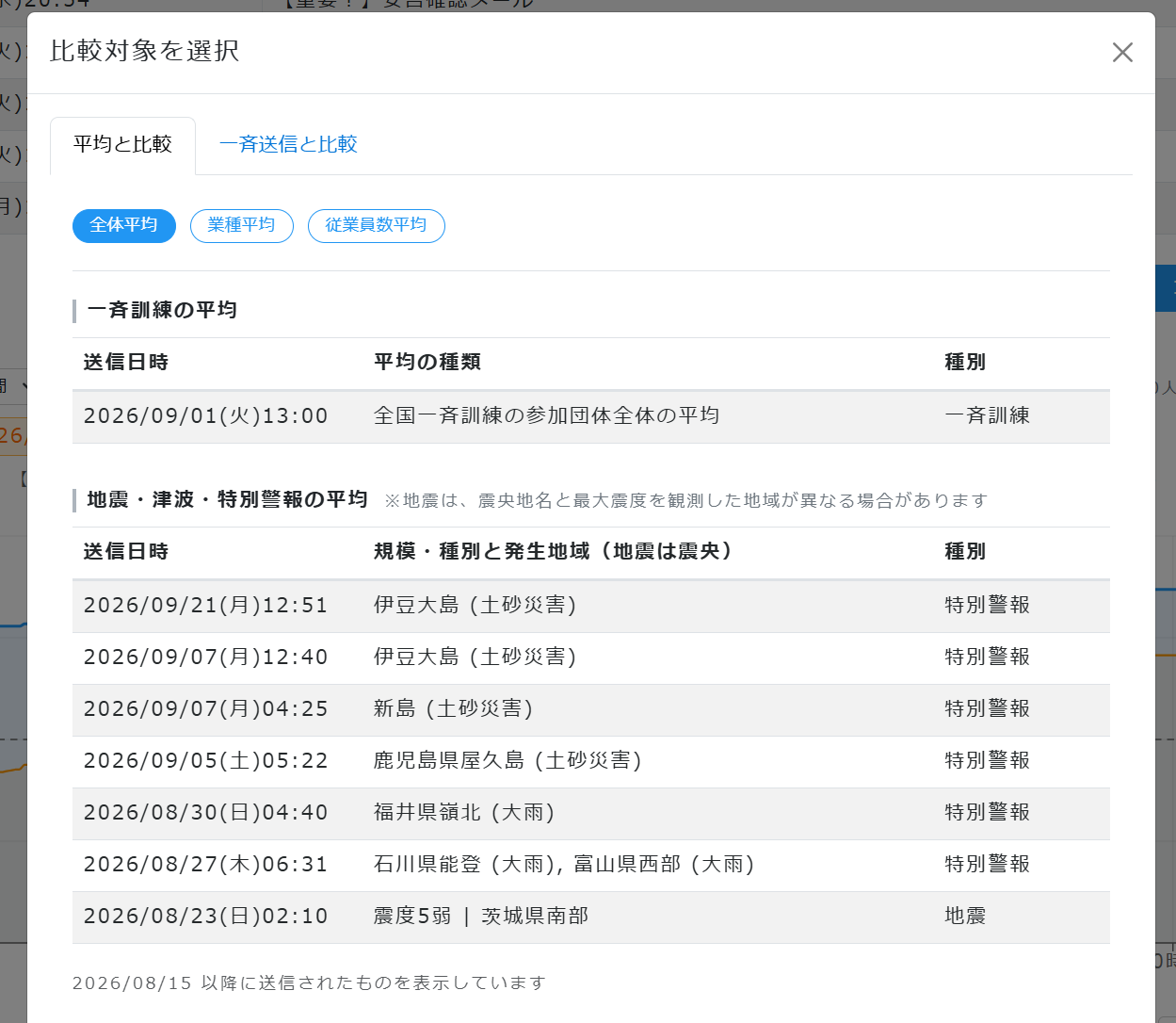
ㅤㅤㅤㅤ3.選択した他のケースと比較します。
ㅤㅤㅤㅤ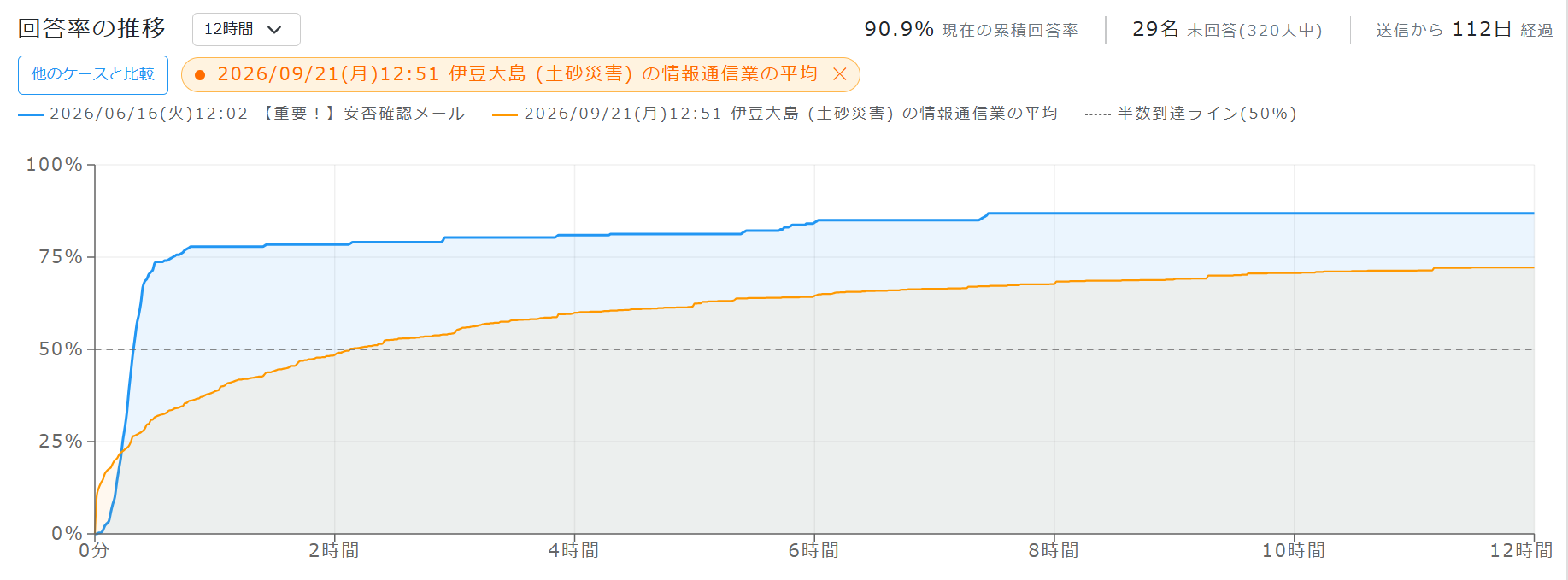
補足
・グラフを書き出すことはできません。
・任意の条件でグラフを表示することはできません。
・スマートフォンではグラフが表示されません。
・グラフを非表示にすることはできません。
・1分ごとに回答した割合を表示しています。
・回答率はほとんどの場合、小数点第二位が四捨五入されます。(小数の数値処理の都合上、まれに切り捨て/切り上げされることがあります。)
・複数回回答している場合は、最初の回答日時を基準としています。
・部門危機管理責任者、部門マネージャーの場合は、権限をお持ちの範囲で集計されます。
・ページを開いていても自動更新はされません。画面を再読み込みする必要があります。
・「他の一斉送信と比較する」では、直近50件の他の一斉送信直近50件の他の一斉送信が表示されます。
集計結果を確認する【2-2】
表示種別を「全体・部署・地域」から選択できます。
右上の「数/比率」から「数」を選択すると項目ごとに数字が表示されます。
数字をクリックすると該当ユーザーの一覧が表示されます。
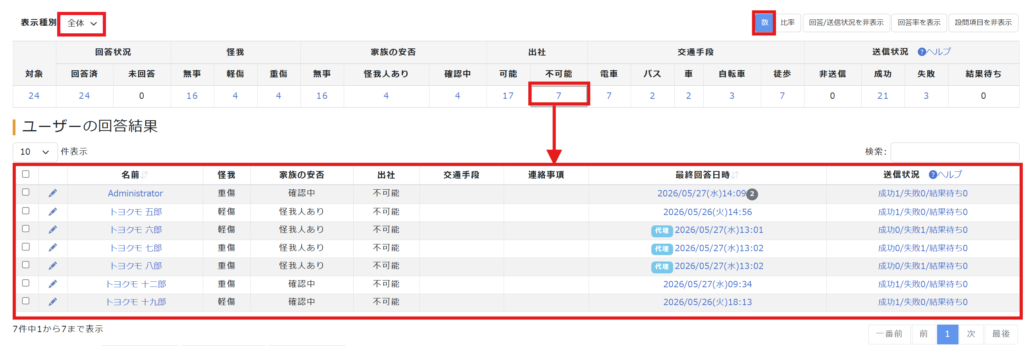
・回答状況:回答したユーザーと未回答のユーザーをそれぞれ確認できます。
・項目名:「怪我」や「家族の安否」•••等の設問フォームで設定した項目ごとに確認することができます。
・送信状況:一斉送信の送信結果を表示しています。
回答比率を確認する【2-3】
「全体」「部署」「地域」を選び、回答比率を確認することが出来ます。
「全体・部署・地域」から種別を選択し、[比率]をクリックする。

回答比率が表示されます。
回答比率モードではヒートマップが表示され、「回答率の高い部署」や「出社が可能な部署」などを視覚的に判断できます。

関連ページ